Ноль ошибок в упаковке.
Камера Olasis Göz сама считывает каждую деталь, которая попадает в коробку. ТСД не нужен, никто ничего не сканирует. С недостающей или чужой деталью коробка не закроется, а видео каждой упаковки сохраняется. Когда клиент говорит «этой детали не было», вы открываете состав коробки и видео её упаковки.
Мы на выставке Woodtech Istanbul 2026: 22-25 октября, Tuyap, зал 10, стенд 1010. Посмотрите на нашем стенде работающую линию упаковки и демонстрационный сверлильный станок, который печатает этикетки.
Время считывания QR-кода в одном кадре. Измерено на камере в реальном времени.
Камера в реальном времени считала в коробке 5 этикеток из 5.
Видео каждой упаковки доступно для просмотра не меньше этого срока.
Собственный уникальный код каждой этикетки. Одна и та же деталь не засчитывается дважды.
Некомплект, чужая деталь и вопрос «кто упаковывал»
Одно изделие уходит в нескольких коробках, в каждой из них десятки деталей. Не хватает одной полки, и покупатель не может собрать мебель: приходится делать вторую отправку. Если нет записи о том, кто и когда упаковал коробку с недостачей, всё сводится к поиску виноватых. Olasis проверяет коробку до закрытия и сохраняет запись о ней. Система рассчитана на мебельные фабрики и производства корпусной мебели и внедряется на уже имеющемся у вас парке станков.
Станок сам печатает этикетку
На станках, и прежде всего на сверлильном, QR-этикетка детали печатается автоматически, как только начинается обработка; сканировать здесь ничего не нужно. Первые пять знаков кода на этикетке обозначают тип детали, остальные десять образуют серийный номер, уникальный для этой этикетки.
Деталь считывается сама, когда попадает в коробку
Камера Olasis Göz над упаковочным столом сама считывает этикетку каждой детали, которую кладут в коробку. Ни ТСД, ни ручного сканера: упаковщик просто кладёт деталь в коробку.
Некомплектную коробку не закрыть
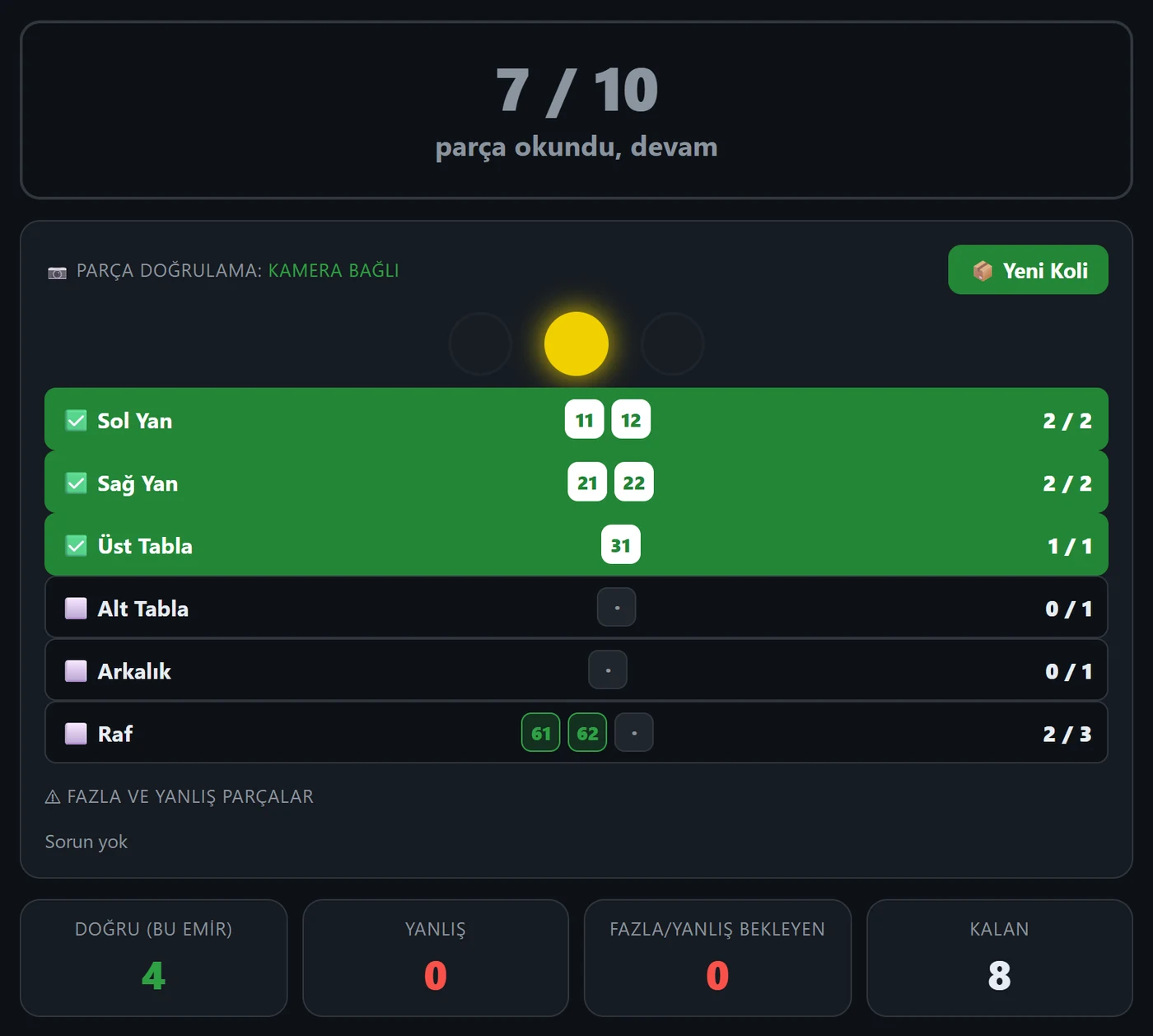
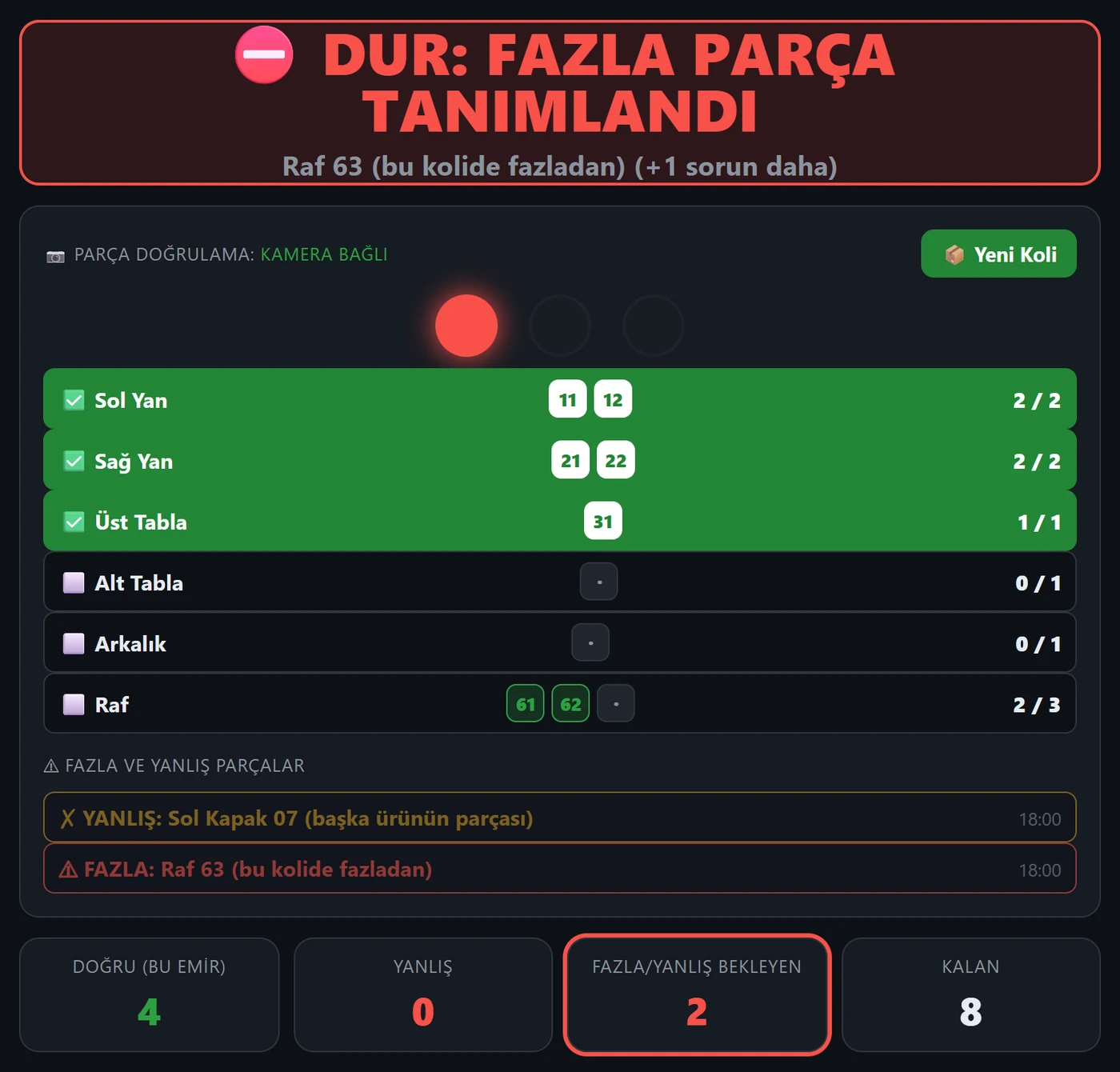
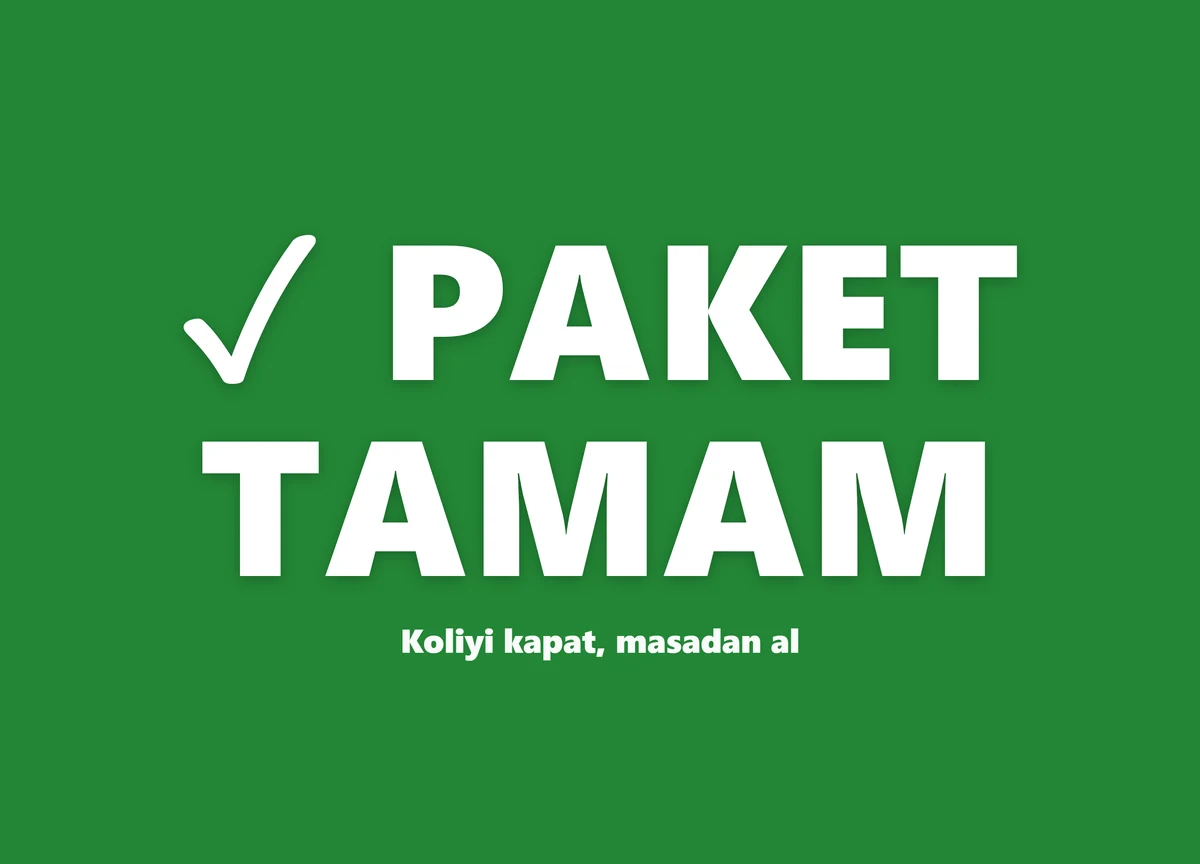
Экран считает каждую деталь, попавшую в коробку, и показывает следующую. Пока чего-то не хватает, коробка не закрывается; если попала лишняя или чужая деталь, экран выдаёт красное предупреждение. Когда коробка укомплектована, система подаёт звуковое подтверждение и печатает этикетку упаковки.
Каждая упаковка зафиксирована
Упаковка каждой коробки записывается на видео, архив доступен не менее 365 дней. Какая деталь попала в какую коробку, кто и когда упаковал: всё это открывается в панели.
С упаковочного стола
Ниже не иллюстрации, а реальная система, которая работает в цехе.
Оба видео сняты в цехе одновременно: слева упаковочный стол, справа экран упаковки, который ведёт счёт деталей на этом столе. Кнопка ниже запускает оба видео сразу.
Деталь за деталью, слой за слоем
Те же данные и тот же порядок, что на экране упаковки: каждая считанная деталь ложится в свой слой в коробке, следующая ждёт, подсвеченная жёлтым. Упаковщик видит, какую деталь брать и куда её класть.
- Порядок и места берутся из описания коробки; для каждой коробки рисуется своя схема.
- Если для коробки включено правило очерёдности и деталь попадает в коробку не в свою очередь, экран останавливает упаковку и выдаёт красное предупреждение.
- Когда считана последняя деталь, коробка закрывается и печатается этикетка упаковки.
Деталей: 0 / 14
Пример: коробка 3/1 кофейного уголка Dibek с дверцами, 14 деталей, 10 слоёв, высота укладки 150 мм, внутренний размер 460 × 740 × 156 мм. Здесь коробка показана сбоку, на экране упаковки сверху.
Цифры первого внедрения
С июля 2026 года Olasis работает на мебельной фабрике: на двух упаковочных столах и двух сверлильных станках. Цифры взяты из данных этой фабрики.
коробок закрыто (с 27 июля по 26 августа); в среднем 92 за день упаковки.
коробок в точности совпали с планом: это все коробки, состав которых записан в системе; недостающих деталей 0, лишних 0.
ошибочных деталей перехвачено на упаковке: 316 чужих, 150 лишних.
этикеток для деталей автоматически напечатали два сверлильных станка (с 24 сентября по 6 октября).
Настраивается под вашу линию упаковки
У каждой фабрики свои коробки. Коробки, детали, размер этикетки и упаковщики задаются в настройках; дорабатывать программу для этого не нужно.
Описание коробок
Сколько коробок у каждого изделия и какие детали входят в каждую коробку: всё задаётся в панели или загружается из Excel. Экран ведёт счёт каждой коробки по этому описанию.
Порядок укладки
Задаются очерёдность, в которой детали ложатся в коробку, и слои. Если для коробки включено правило очерёдности, а деталь кладут не в свою очередь, экран останавливает упаковку.
Этикетка упаковки и принтеры
Размер и поля этикетки упаковки, которая печатается после комплектации коробки, настраиваются в панели. Сетевые и USB-принтеры назначаются на каждый стол.
Шаблон этикетки
Этикетка детали 100 × 50 мм, QR-код на ней 45 мм. Шаблон редактируется в панели: размер от 20 до 300 мм, разрешение от 100 до 600 dpi, до 40 полей; изменения проверяются на тестовой этикетке.
Упаковщики
Записывается, кто упаковал каждую коробку. Упаковщики и руководители заводятся в системе со своими ролями; мастер может входить с телефона.
Адаптация к вашим станкам
Для автоматической печати этикеток не нужно покупать новые станки: адаптация вашего сверлильного станка выполняется при внедрении. На каждый станок, который печатает этикетки, ставятся компьютер и принтер этикеток.
Панели и отчёты
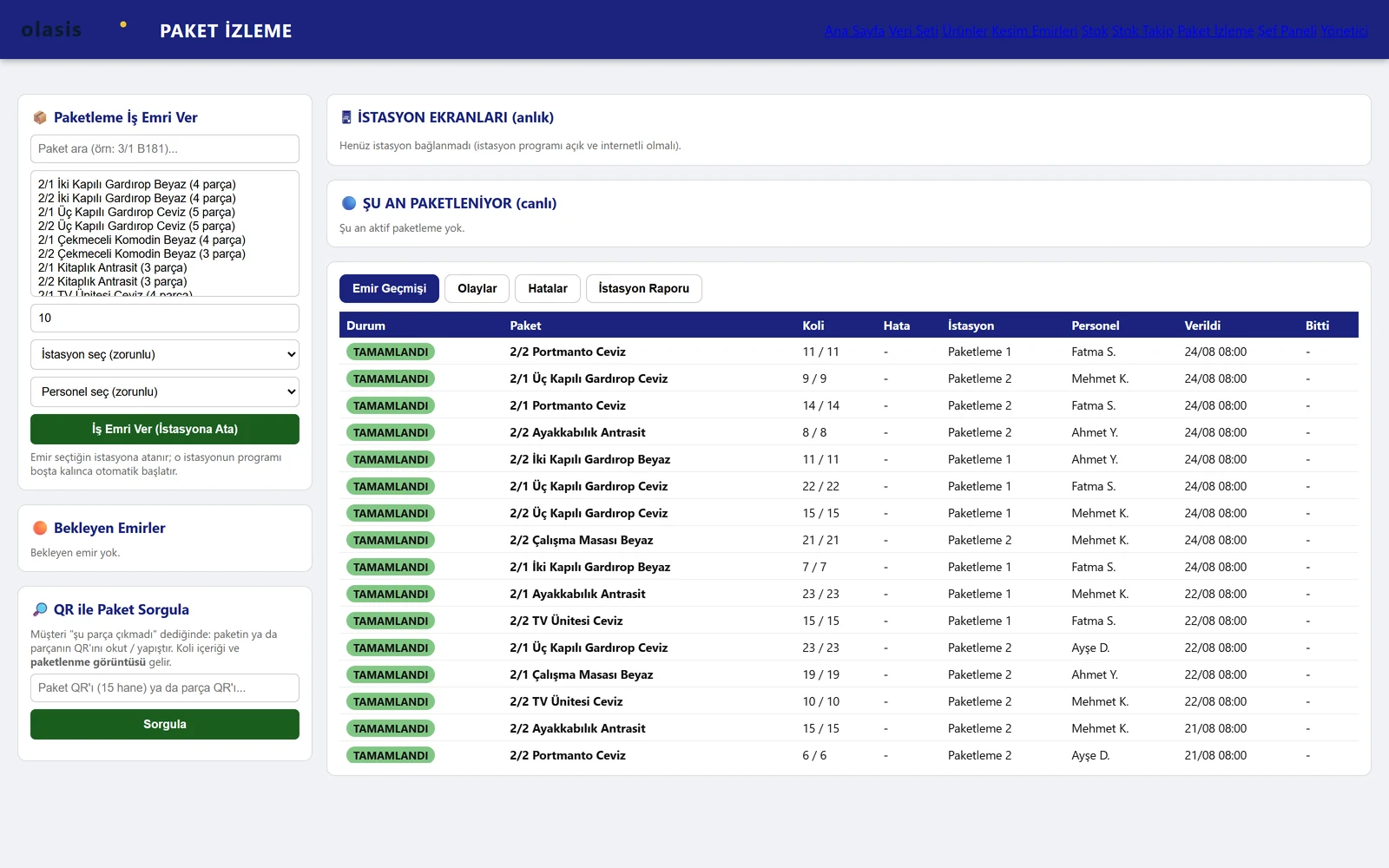
Всё, что происходит на упаковке, попадает в журнал; администратор, мастер и наблюдатель видят одни и те же данные в пределах своих прав.
Журнал упаковки
Упакованные коробки по дням. Откройте коробку, и вы увидите, какие детали внутри, кто её упаковал и на каком столе.
Запрос «этой детали не было»
Отсканируйте QR-код детали или упаковки: на экране появятся состав коробки и видео её упаковки.
Распределение заданий
Задание на упаковку выдаёт мастер или руководитель. Свободный стол сам берёт следующее назначенное ему задание.
Счётчики и отчёт по рабочим местам
Сколько этикеток напечатано и сколько упаковано, отчёт по каждому столу. Сколько сделал каждый стол, видно на одном экране.
Панель мастера в телефоне
С телефона мастер выдаёт и отменяет задания, в реальном времени следит за упаковочными столами и изображением с камер.
Журнал действий и справка
Фиксируется, кто, когда и какое действие выполнил. На каждом экране есть своя справка, в меню есть поиск.
Внедрение под ключ
От камеры до прокладки кабелей, от адаптации станков до обучения: всё входит во внедрение. Количество оборудования указываем в коммерческом предложении по числу ваших столов и станков.
Оборудование и монтаж
- Камера Olasis Göz (4K) и её монтаж
- Компьютер упаковочного стола и монитор 27 или 32 дюйма
- Принтеры этикеток без риббона (прямая термопечать)
- PoE-коммутатор и кабельная сеть CAT6
- Динамик для звукового подтверждения
Внедрение и сервис
- Адаптация ваших станков под автоматическую печать этикеток
- Настройка локальной сети и статические IP-адреса для принтеров
- Перенос списков изделий, деталей и коробок через Excel
- Обучение персонала и ввод в эксплуатацию
- 12 месяцев удалённой поддержки и обновлений
- Автоматическое ночное резервное копирование и восстановление
Как проходит внедрение
Четыре шага, на вашей линии и с вашими коробками.
Обследование и предложение
По числу упаковочных столов и станков определяем оборудование и объём работ. График внедрения согласуем при подтверждении заказа.
Сервер и мастер настройки
Готовим ваш собственный сервер или наш. В мастере задаются учётная запись администратора, название и логотип компании, упаковочные столы и принтеры.
Монтаж в цехе
Монтируем камеру, компьютер, монитор и принтеры, прокладываем локальную сеть, адаптируем станки. Программа для рабочих мест ставится с USB без интернета; монтаж завершается настройкой камеры и проверкой системы.
Обучение и запуск
Обучаем упаковщиков и руководителей, в рабочий режим переходим на первых же коробках. После этого 12 месяцев удалённой поддержки и обновлений уже включены.
Два варианта размещения
Данные хранятся там, где вы решите. В обоих вариантах файл резервной копии принадлежит вам.
На вашем сервере
Программа работает на Linux-сервере (Docker) у вас на фабрике: минимум 2 ядра, 2 ГБ памяти, 20 ГБ на диске и дополнительное место под видео. Данные остаются у вас, система работает в локальной сети без интернета.
На нашем сервере
Для каждого клиента разворачивается отдельная установка с отдельным диском данных и собственным адресом вида vashakompaniya.olasis.com. Вход по логину и паролю, права доступа по ролям.
Мастер настройки
Новая установка начинается с пустой базы данных. Учётная запись администратора, название и логотип компании, упаковочные столы и принтеры задаются по шагам. Данные других клиентов туда не попадают.
Два пакета
Отслеживайте только упаковку или упаковку вместе с производством. Можно начать с пакета «Упаковка» и расширить его позже.
Упаковка
Для самой линии упаковки.
- Описание коробок и порядок укладки
- Автоматическая печать QR-этикеток на станке
- Считывание камерой Olasis Göz, контроль недостающих и чужих деталей
- Этикетка упаковки и видео каждой упаковки
- История упаковки и поиск
- Экран состояния, резервное копирование и обновления
Упаковка и отслеживание производства
Всё, что входит в пакет «Упаковка», плюс:
- Производственные задания и задачи
- Маршруты и отслеживание по рабочим местам
- Экраны раскроя
- Склад
- Экраны присадки
Данные, резервные копии и обслуживание
Система сама делает резервные копии, обновляется без остановки работы и обслуживается удалённо.
Права доступа
Роли администратора, мастера и наблюдателя разделены. Каждый входит под своим логином и паролем; после нескольких неудачных попыток подряд система притормаживает вход.
Ночное резервное копирование
Каждую ночь в 03:00 создаётся автоматическая резервная копия: хранятся копии за последние 14 дней и за первое число каждого месяца. В любой момент можно сделать копию вручную, с комментарием.
Восстановление
Перед восстановлением система сама делает ещё одну резервную копию. Файл резервной копии можно скачать в панели.
Обновление
Обновление устанавливается на сервер. Упаковочные столы обновляются не посреди коробки, а когда коробка закончена.
Экран состояния
Состояние компьютеров, камер и принтеров на одном экране. При необходимости экран можно обновить, а программу перезапустить удалённо.
Если пропала связь
При коротком обрыве связи результаты считывания и этикетки со станков ждут в очереди и передаются на сервер, когда связь восстановится.
Программа управления (Windows)
Открывайте записи и видео упаковки не в браузере, набирая адрес, а в собственной программе. Установите, откройте двойным щелчком, и вы в панели своей компании.
Версия 1.0.3 · 19,9 МБ · Windows 10 и 11
Установите
Дважды щёлкните по скачанному файлу. Установщик не просит пароль администратора и создаёт ярлык на рабочем столе.
Введите адрес компании
Программа спросит его один раз, при первом запуске. Адрес вы получите при внедрении, он выглядит так: vashakompaniya.olasis.com. Больше программа его не спрашивает.
Войдите под своим логином и паролем
У каждого сотрудника своя учётная запись и свои права. Вход запоминается: после закрытия и повторного запуска программа не спрашивает пароль снова. Обновления программа проверяет сама.
Если вы ещё не наш клиент, сначала запросите демо: адрес и учётную запись для вашей компании мы создаём при внедрении.
Частые вопросы
Нужен ли ТСД или ручной сканер?
Нет. Камера Olasis Göz над упаковочным столом сама считывает этикетку каждой детали, которая попадает в коробку. Упаковщик кладёт деталь в коробку, и больше ничего делать не нужно.
Кто печатает этикетки на деталях?
Станки. Как только на станке, в первую очередь на сверлильном, начинается обработка, QR-этикетка детали печатается автоматически; сканировать там ничего не нужно. Адаптация вашего станка выполняется при внедрении.
Можно ли закрыть коробку, если не хватает деталей?
Нет. Экран показывает список недостающих деталей, и пока коробка не укомплектована, этикетка упаковки не печатается. Если в коробку попала лишняя или чужая деталь, экран выдаёт красное предупреждение.
Сколько упаковочных столов можно подключить?
Ограничений по числу столов нет. Для каждого стола нужны камера Olasis Göz, компьютер с монитором и принтер этикеток.
Что будет, если пропадёт интернет?
При коротком обрыве связи результаты считывания и этикетки со станков ждут в очереди и передаются на сервер, когда связь восстановится. Этикетка упаковки и запись о составе коробки оформляются после восстановления связи. Установка на вашем сервере работает в локальной сети без интернета.
Как перенести наш текущий список изделий и коробок?
Через Excel. Справочники изделий, деталей и коробок переносятся в обе стороны: выгружаете, правите и загружаете обратно.
Где хранятся наши данные?
Если система стоит на вашем сервере, данные полностью у вас. На нашем сервере у каждого клиента отдельная установка и отдельный диск с данными. В обоих вариантах файл резервной копии можно скачать в панели.
Как проходят внедрение и обучение?
Монтаж оборудования, адаптацию станков, локальную сеть, установку ПО и проверку системы выполняет наша команда. Мы обучаем упаковщиков и руководителей, в рабочий режим переходим на первых же коробках.
Как работают обновления и поддержка?
Во внедрение входят 12 месяцев удалённой поддержки и обновлений. Обновление устанавливается на сервер; упаковочные столы обновляются не посреди коробки, а когда коробка закончена.
Как формируется цена?
Лицензия на программу, оборудование и монтаж на месте идут отдельными статьями; количество оборудования зависит от числа ваших столов и станков. Половина оплаты вносится при заказе, вторая половина при вводе в эксплуатацию. Чтобы получить коммерческое предложение, заполните форму или позвоните.
Обсудим вашу линию упаковки
Напишите, сколько коробок в день вы выпускаете и как сейчас проверяете их содержимое. Подберём подходящий вариант внедрения и объём работ.
Внедрение под ключ.
Камера, прокладка кабелей, адаптация станков и обучение включены.
Данные хранятся там, где вы решите.